


WPS Office:告别繁琐,让PDF文档秒变可编辑文本的秘密武器
📋 文章目录
🚀 PDF编辑的痛点与WPS Office的解决方案
在数字化办公时代,PDF文档因其跨平台、固定格式的特性被广泛使用。然而,当我们需要对PDF内容进行修改时,往往会遇到巨大的障碍。传统的PDF编辑器操作复杂,功能有限,且往往需要付费订阅。更糟糕的是,许多PDF文件无法直接编辑,只能通过繁琐的截图、OCR识别或重新排版才能实现内容修改,极大地降低了工作效率。WPS Office深刻理解用户在PDF文档处理上的痛点,并致力于提供一套简单、高效、智能的解决方案,帮助用户轻松摆脱PDF编辑的困扰。
PDF文档编辑的普遍难题
用户在处理PDF文档时,常常面临以下挑战:文本无法直接修改,图片和图表的插入与替换困难,页面顺序调整复杂,以及格式混乱等问题。尤其是在需要快速响应和修改合同、报告、演示文稿等重要文件时,这些难题显得尤为突出。WPS Office通过其强大的功能,旨在解决这些行业痛点,让PDF文档的处理变得前所未有的便捷。

🚀 WPS Office:PDF转Word的神奇之处
WPS Office的核心竞争力之一,便是其卓越的PDF转Word功能。这项功能不仅仅是简单的格式转换,它能够智能地识别PDF文档中的文本、图片、表格等元素,并将其精准地还原到Word文档中。这意味着,您不再需要担心转换后文档的排版混乱、字体丢失或图片移位等问题。WPS Office通过先进的算法,力求最大程度地保留原始PDF的布局和格式,让转换后的Word文档几乎与原件无异,大大节省了后续的排版和校对时间。
精准还原,所见即所得
这项功能的神奇之处在于其高度的还原度。无论是复杂的图文混排,还是精美的表格设计,WPS Office都能进行智能识别和转换。用户只需轻松点击几下,一份高度可编辑的Word文档便呈现在眼前,大大提升了工作效率,让PDF文档的编辑不再是难题。WPS Office让您真正做到“秒变”可编辑文本,告别繁琐。
🚀 智能识别与排版:WPS Office的先进技术
WPS Office之所以能在PDF文档处理领域脱颖而出,离不开其背后强大的AI技术和先进的排版引擎。其核心的PDF转Word功能,集成了OCR(光学字符识别)技术和智能布局分析算法。OCR技术能够准确识别PDF中的图像文字,即使是手写体或低清晰度的扫描件,也能尽可能地提取出可编辑的文本信息。同时,智能布局分析算法则能够理解文档的结构,区分标题、段落、列表、表格、图片等元素,并将其在Word中进行相应的还原,确保文档的逻辑性和可读性。
OCR与智能布局的完美结合
这种技术结合,使得WPS Office能够处理各种复杂的PDF文档,包括扫描件、图片型PDF等。用户无需担心文档的来源和质量,WPS Office都能提供令人满意的转换效果。这不仅节省了大量的人工校对时间,更重要的是,它将原本繁琐的PDF编辑工作,转化为一次流畅、高效的体验。
🚀 实操演示:WPS Office的PDF编辑流程
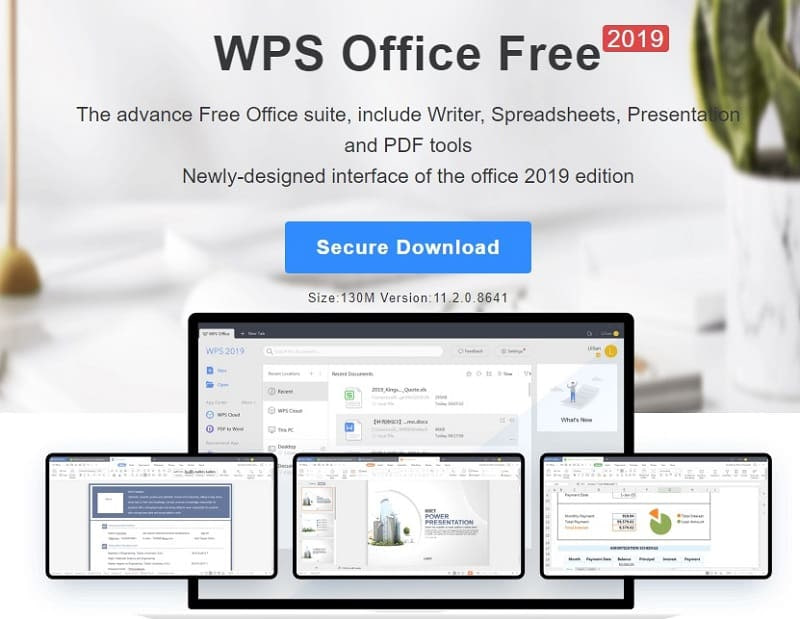
为了让大家更直观地了解WPS Office的强大之处,我们来简要演示一下其PDF转Word的流程。首先,打开WPS Office的Writer(文字处理)程序,然后选择“打开”功能,直接选中您需要编辑的PDF文件。WPS Office会自动识别文件类型,并提示您是否需要转换为可编辑的Word文档。确认后,WPS Office将启动其智能转换引擎,您可以看到进度条显示转换过程。转换完成后,PDF文档将以Word格式打开,您可以像编辑普通Word文档一样,对文本、图片、表格等内容进行修改、删除、添加等操作。
简单三步,轻松搞定
整个过程非常简单,通常只需“打开PDF”、“选择转换”、“编辑文档”这三个步骤。WPS Office的界面友好直观,即使是初次使用的用户也能快速上手。这种便捷的操作体验,是WPS Office致力于为用户提供高效办公解决方案的体现。
🚀 WPS Office在工作中的实际应用场景
WPS Office的PDF转Word功能,在日常工作中有着广泛的应用场景。例如,当您收到一份需要修改的合同草稿时,只需将其转换为Word文档,即可快速进行内容调整和补充,然后重新导出为PDF。对于需要整合多个PDF文件的项目,您可以先将它们转换为Word,然后在一个文档中进行合并和编辑,最后再导出。此外,在学术研究中,您可能需要引用PDF文献中的内容,WPS Office可以帮助您轻松提取文本,避免手动输入的麻烦。总而言之,WPS Office是您处理各类文档的得力助手。
提升效率,简化流程
无论是财务报表、市场分析报告,还是学生论文、项目文档,WPS Office都能提供高效的PDF编辑解决方案。它帮助用户摆脱了传统PDF格式的束缚,让文档的流转和编辑更加顺畅,极大地提升了工作效率和协作质量。
合同修改
快速将合同PDF转为Word,方便修改条款、补充内容。
报告整合
合并多个PDF报告,编辑统一格式,生成最终版报告。
文献引用
从PDF文献中提取文本,方便学术写作和研究。
表单填写
将PDF表单转换为Word,方便填写和保存信息。
图片提取与替换
轻松提取PDF中的图片,或替换为新的图片素材。
跨平台编辑
支持PC、Mac、Web、移动端,随时随地编辑文档。
🚀 告别繁琐,拥抱高效:WPS Office的价值
在快节奏的现代办公环境中,效率是关键。WPS Office通过其强大的PDF转Word功能,为用户提供了一种告别繁琐、拥抱高效的工作方式。它不仅解决了PDF文档编辑的难题,更重要的是,它通过智能化的技术和人性化的设计,让文档处理变得简单而有趣。选择WPS Office,意味着您选择了一种更聪明、更便捷的工作模式。立即体验WPS Office,让您的办公效率实现质的飞跃!
WPS Office:您值得信赖的办公伙伴
WPS Office不仅仅是一个办公软件,更是您在数字化时代不可或缺的得力助手。它不断创新,致力于为用户提供更优质、更智能的办公体验。PDF文档的处理,只是WPS Office众多强大功能中的一项,它将持续为您带来惊喜。

💡 实用技巧
在转换PDF为Word后,如果遇到字体不一致的问题,可以在Word中尝试安装与原PDF字体相似的字体,或使用WPS Office自带的字体替换功能来优化显示效果。
导入PDF文件
在WPS Office Writer中,选择“打开”并导入您的PDF文件。
执行转换操作
系统会自动提示转换,或在菜单中选择“PDF转Word”功能。
编辑与保存
在Word界面中编辑内容,完成后保存为.docx格式。
❓ 常见问题
WPS Office的PDF转Word功能是否免费?
WPS Office提供免费的PDF转Word功能,但部分高级功能或更大文件转换可能需要升级到WPS会员。您可以先体验免费功能,感受其便捷之处。
转换后的Word文档格式会丢失吗?
WPS Office采用了先进的识别和排版技术,力求最大程度地保留原始PDF文档的格式。但对于非常复杂的PDF(如包含大量特殊图表或排版),可能需要少量手动调整。
如何处理扫描的PDF文件?
WPS Office的PDF转Word功能支持OCR识别,能够处理扫描的PDF文件。请确保扫描件清晰,以获得最佳的识别效果。